 IT-Service Isukato Heidrich
IT-Service Isukato Heidrich
IT-Service Isukato Heidrich

Datenrettung in drei Schritten: Platte prüfen, schonend als Image sichern, dann Fotos, Videos und Dokumente aus dem Image wiederherstellen. Die defekte Platte wird dabei nur gelesen, nie beschrieben.
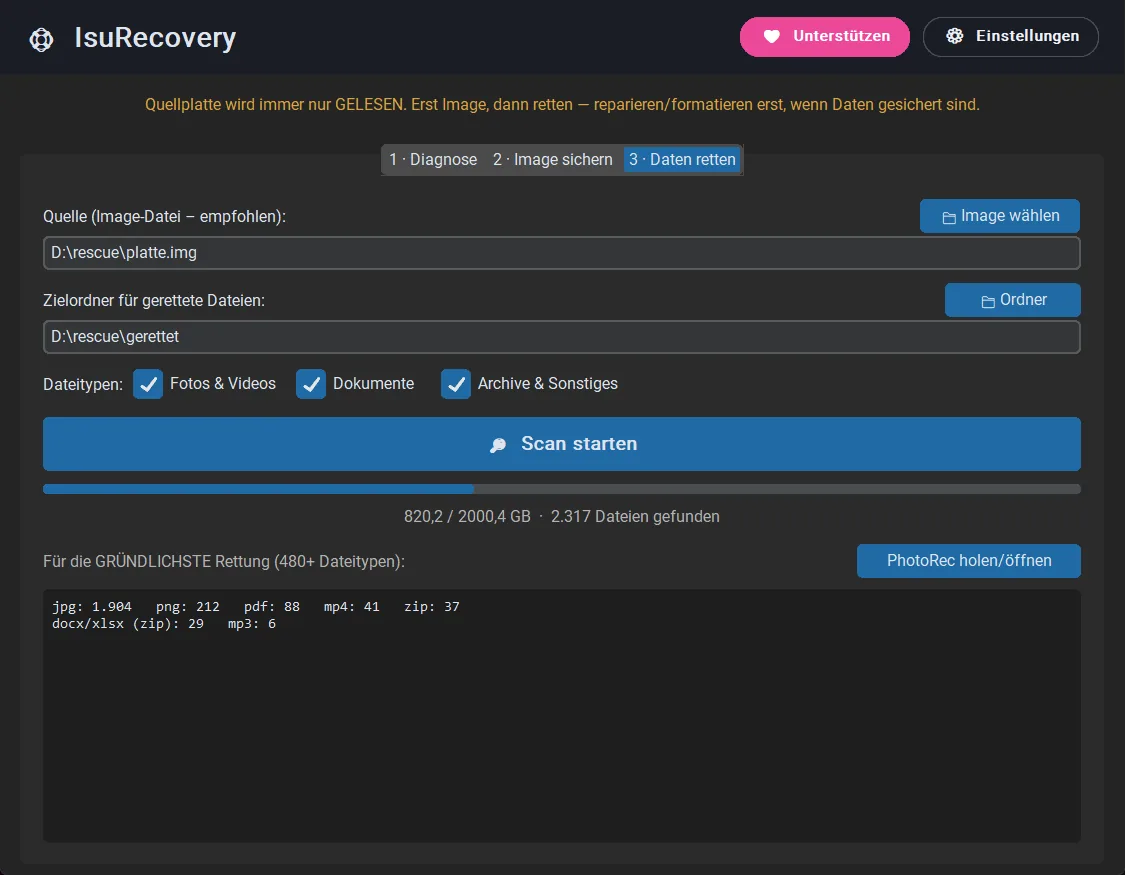
Die Reihenfolge, die auch Profis nutzen: erst sichern, dann retten — so wird eine angeschlagene Platte so wenig wie möglich belastet.
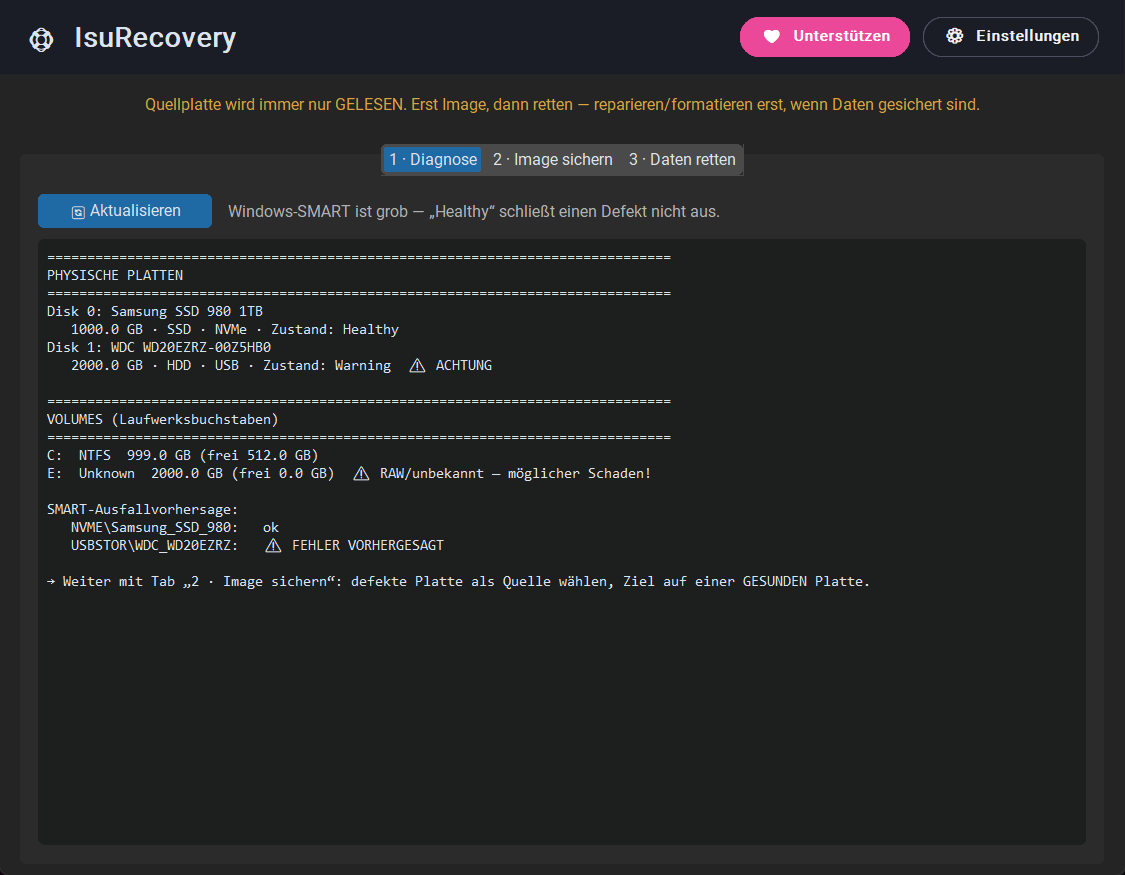
Zeigt alle Platten mit Zustand, SMART-Ausfallvorhersage und Laufwerken. Unlesbare (RAW) Laufwerke und Platten, die Windows nur halb erkennt, werden markiert.
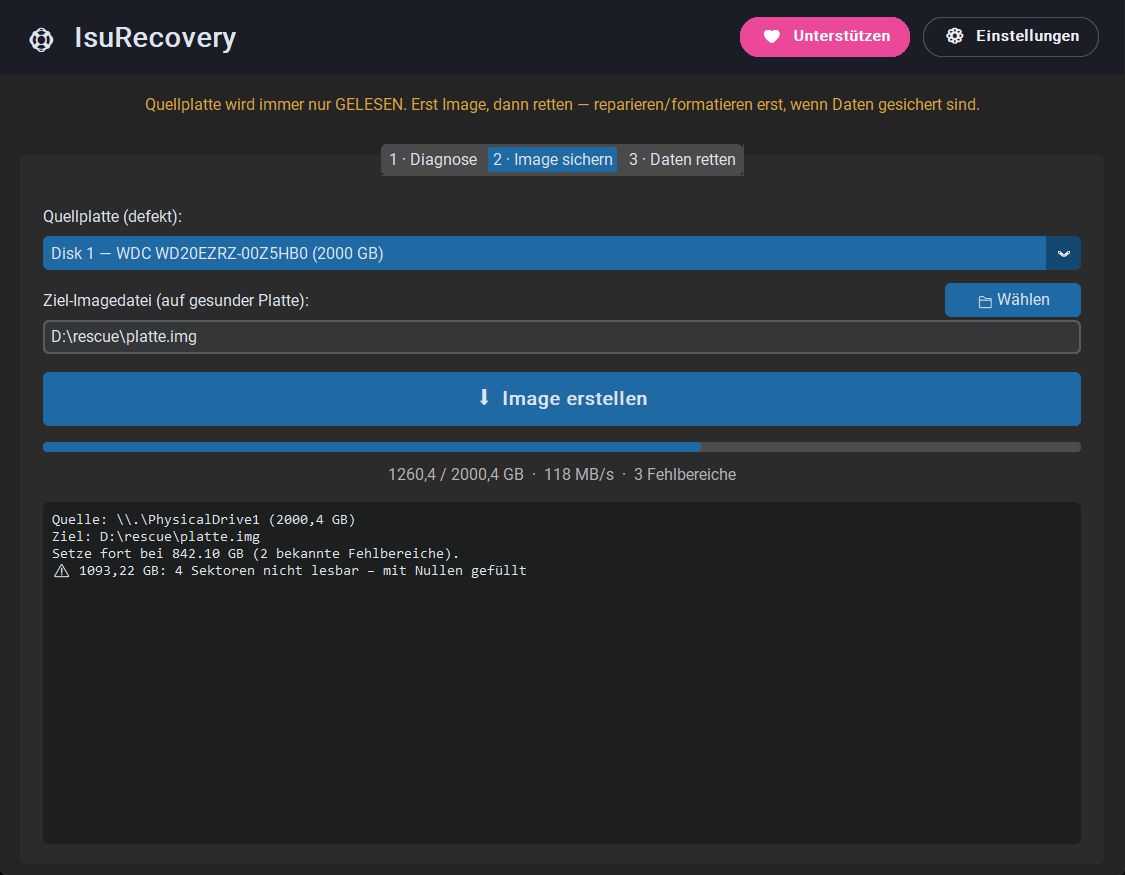
Kopiert die defekte Platte Sektor für Sektor in eine Image-Datei. Unlesbare Stellen werden übersprungen und mit Nullen gefüllt, statt die Platte endlos zu quälen.
Fortschritt und Fehlbereiche werden laufend gespeichert. Bricht das Image ab, geht es beim nächsten Start genau dort weiter.
Durchsucht das Image nach Dateisignaturen und rettet Fotos (JPG, PNG, GIF), Videos (MP4, MOV, AVI), Dokumente (PDF, Word, Excel), Archive und mehr — auch nach dem Formatieren.
Die Quellplatte wird ausschließlich gelesen. Gerettete Dateien landen in einem Ordner Ihrer Wahl auf einer anderen, gesunden Platte.
Reicht das nicht, führt IsuRecovery Sie mit einem Klick zu PhotoRec (kostenlos, über 480 Dateitypen) — direkt auf Ihr Image anwendbar.
Drei Reiter, eine klare Reihenfolge — von der Diagnose bis zu den geretteten Dateien.
Mechanische Geräusche bedeuten meist einen Kopf- oder Motorschaden. Jede weitere Minute Betrieb kann die Daten endgültig zerstören — dann hilft nur noch ein Datenrettungslabor. Und: Eine Platte mit wichtigen Daten nie reparieren, formatieren oder chkdsk laufen lassen, bevor ein Image gesichert ist.
Fragt beim Start nach Administratorrechten — nötig für den Rohzugriff auf Platten.
Defekte Platte finden und Zustand prüfen.
Ziel auf einer gesunden Platte mit genug freiem Platz wählen.
Dateitypen wählen, Scan starten, Ergebnisse im Zielordner öffnen.
Kein Haken. IsuRecovery ist ursprünglich mein eigenes Werkzeug aus Kundeneinsätzen. Keine Werbung, kein Konto, kein Abo. Wenn es Ihnen hilft, freue ich mich über eine freiwillige Unterstützung auf Ko-fi.
Meistens nicht. IsuRecovery findet Dateien anhand ihres Inhalts (Signaturen) — das funktioniert auch nach dem Formatieren oder bei zerstörtem Dateisystem, die ursprünglichen Namen und Ordner gehen dabei aber verloren. Die Dateien werden nach Typ sortiert und durchnummeriert.
Eine angeschlagene Platte kann jederzeit ganz ausfallen. Mit dem Image wird sie nur ein einziges Mal komplett gelesen; alle weiteren Rettungsversuche laufen danach gefahrlos auf der Kopie. Das Image braucht so viel Platz, wie die defekte Platte groß ist.
Ja. Für den Rohzugriff auf Datenträger sind Adminrechte nötig — IsuRecovery fragt beim Start automatisch danach (UAC).
Die Diagnose listet auch Platten, die Windows nur teilweise erkennt, und gibt Tipps — z. B. anderes Kabel, USB-Port direkt am Mainboard oder die Platte aus dem externen Gehäuse nehmen. Meldet die Platte 0 Byte Kapazität, ist ein Image so nicht möglich.
Ja – IsuRecovery sucht selbst nach Updates und installiert sie mit einem Klick (Pflicht: Eine neue Version wird vor dem nächsten Start installiert – ohne Internet startet das Programm wie gewohnt). Alternativ über den Isukato App-Manager.